
目录
1.注册与登录
如需通过平台办理电子保函业务,可通过和田公共资源交易网(https://ggzy.ht.gov.cn/)两处入口跳转至和田地区公共资源数据保函场景应用平台,具体操作流程如下:
l 入口一:网站首页电子保函快捷登录入口
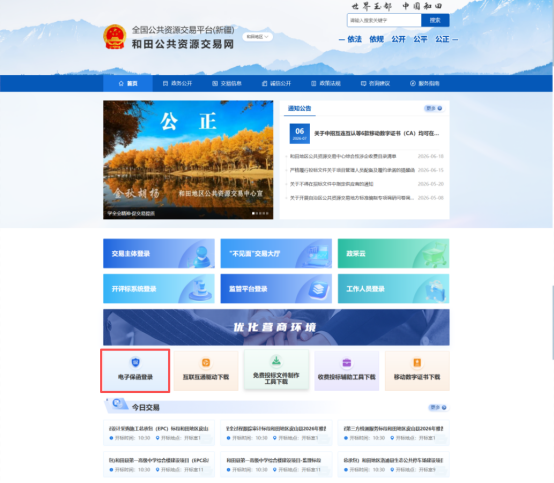
1)打开和田公共资源交易网首页;
2)在页面左下侧找到【电子保函登录】功能模块,点击即可直接跳转至和田地区公共资源数据保函场景应用平台。
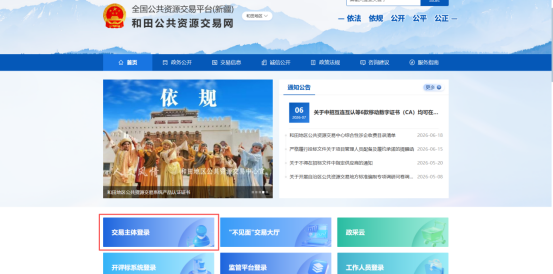
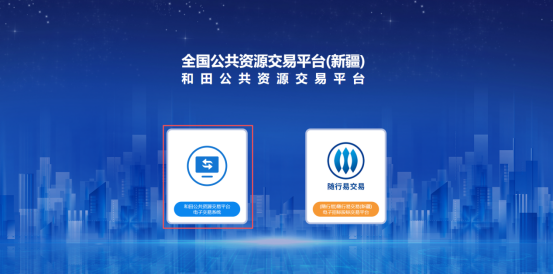
1)访问和田公共资源交易网首页,点击左侧【交易主体登录】,进入电子交易系统并完成账号登录;
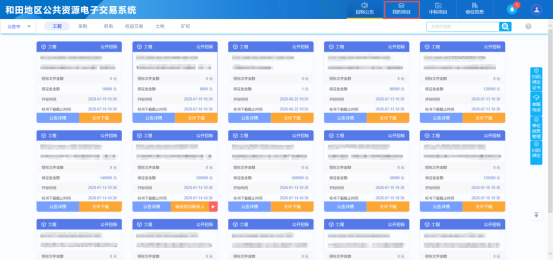
2)系统展示全部已发布项目,选定目标项目点击【文件下载】,完成招标文件下载并保存该项目;
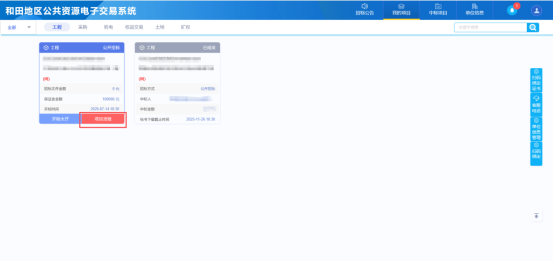
3)切换至【我的项目】页面,选中已保存项目,点击项目流程进入对应项目管理界面;
点击和田公共资源交易网的首页(https://ggzy.ht.gov.cn/)左侧【交易主体登录】模块,点击进入和田公共资源交易平台电子交易系统并登录系统以后,可以看到已经发布的所有项目,点击某个项目的【文件下载】并对文件进行下载和项目做了保存操作后,在【我的项目】界面中将保存已选项目。点击已保存项目的项目流程,可进入该项目的项目管理界面。
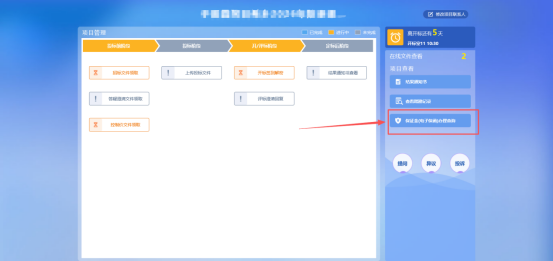
4)在项目管理界面右侧找到【保证金(电子保函)办理查询】按钮,按照页面指引依次操作;
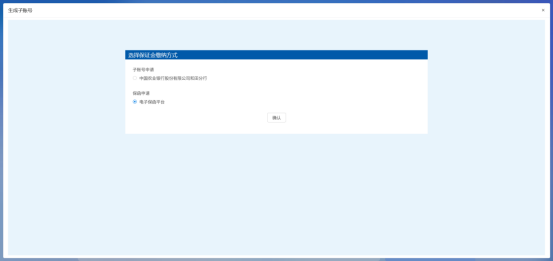
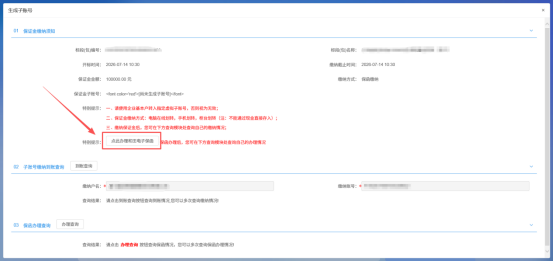
5)最后点击【点此办理和田电子保函】,跳转至和田地区公共资源数据保函场景应用平台,开展电子保函申请。
1.1注册流程
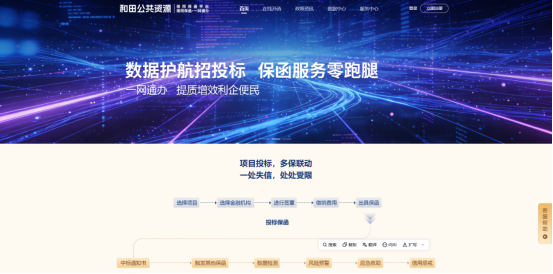
首先,打开网站和田地区公共资源数据保函场景应用平台(https://jyzx.xjhtsk.com/index),点击右上角的“立即注册”按钮。

在弹出的注册页面中,输入有效的电话号码,并将获取的验证码准确填写完整。同时,勾选“我已阅读并同意《平台注册协议》《平台隐私协议》”选项,然后点击“注册”按钮。系统将自动跳转至平台企业端首页。
1.1.2企业用户认证
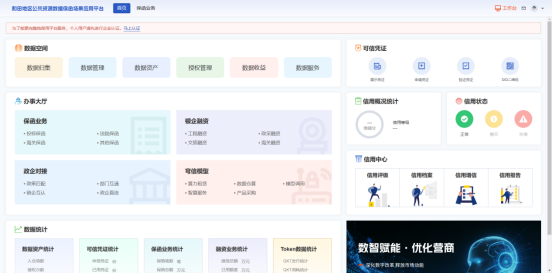
在平台用户端首页菜单栏下方,点击“马上认证”按钮,进入企业认证的【主体资料】提交页面。
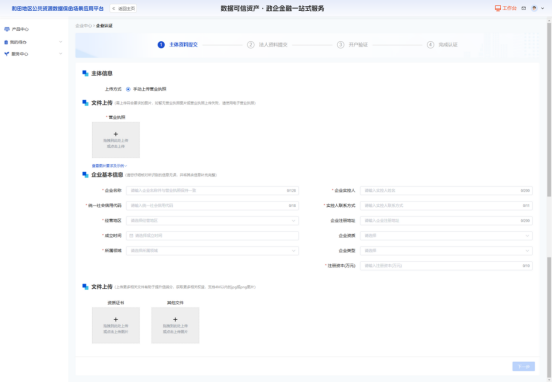
1.上传企业的营业执照,并将企业名称、统一社会信用代码、企业实控人、实控人联系方式、经营地区、成立时间、所属领域、注册资本等信息补充完整,点击“下一步”,进入“法人资料提交”页面;
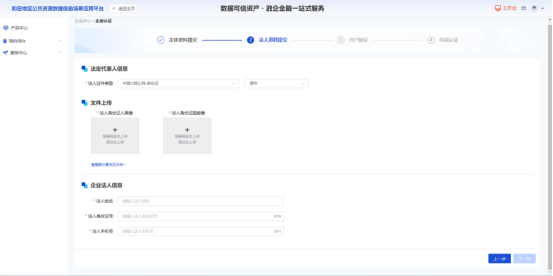
2.进入法人资料提交页面后,上传法人身份证正反面,并将法人手机号补充完整。点击下一步。进入“开户验证”页面;
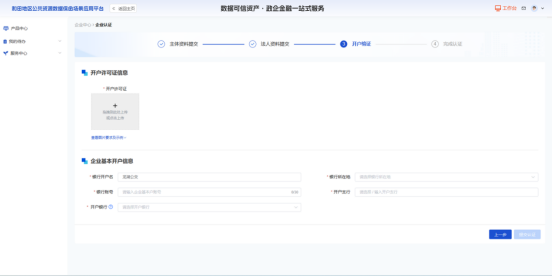
3.在开户验证页面,上传开户许可证,并将企业基本开户信息,如银行开户名、银行所在地、银行账号、开户支行、开户银行信息补充完整,点击“下一步”,进入“完成认证”页面;
在完成认证页面,将企业银行账号所收到的金额准确输入,并点击“提交认证”按钮,即可完成最终的认证流程。
1.2登录流程
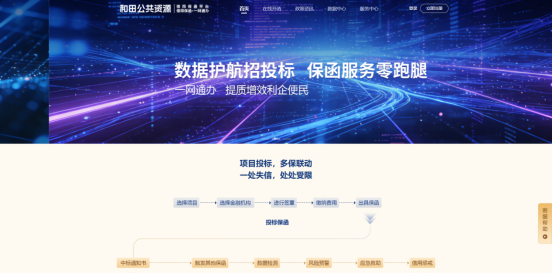
打开网站和田地区公共资源数据保函场景应用平台(https://jyzx.xjhtsk.com/index),点击右上角的“登录”按钮。

在此页面,将可以看到四个小图标,它们对应不同的登录方式。分别是手机验证码登录、账号密码登录、CA锁登录和微信扫码登录。
1.2.1手机登录

在登录页面输入手机号,并点击“获取验证码”按钮。将接收到的验证码输入相应的文本框后,点击“登录”按钮,即可完成企业账号的登录操作。
1.2.2账号密码登录
 点击
点击 ,输入账号和登录密码,点击“登录”按钮,即可完成企业账号登录操作。
1.2.3 CA锁登录

1)准备工作
获取CA锁:向相关认证机构申请并获取CA锁,申请时通常需提交企业营业执照、法人身份证、经办人身份证、授权委托书等资料。
安装驱动程序:访问平台官网,在下载中心或相关板块找到CA锁驱动程序,根据系统提示完成安装。也可插入CA锁,系统自动弹出驱动安装提示,按提示操作。
2)登录操作
插入CA锁:将CA锁插入电脑的USB接口,等待电脑自动识别。
访问平台:打开浏览器,输入平台的官方网址,进入平台首页。
选择CA锁登录方式:在平台登录页面,找到CA登录 选项并点击。
输入密码:弹出的密码输入框中,输入CA锁的密码。密码一般在CA锁发放时由用户自行设置或由认证机构提供初始密码。
完成登录:输入密码后,点击“登录”按钮,系统会通过CA锁对用户身份进行验证。验证成功则进入平台,可使用相关功能和服务。
3)注意事项
密码安全:妥善保管CA锁密码,避免泄露。如忘记密码,及时联系CA锁发行机构或平台客服重置。
CA锁有效期:注意CA锁的有效期,到期前及时办理续期手续,以免影响使用。
浏览器兼容性:使用主流浏览器登录平台,如IE浏览器、Edge浏览器、谷歌浏览器、火狐浏览器、360浏览器等。若遇到兼容性问题,可尝试更换浏览器。
1.2.4微信扫码登录

点击 ,打开微信扫码登录。
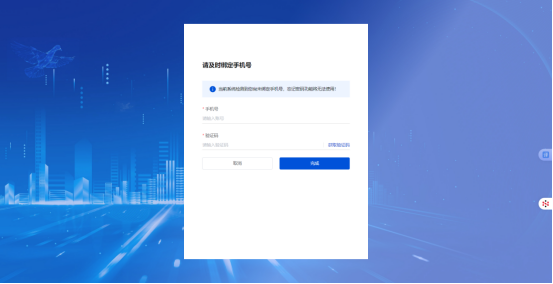
初次使用微信二维码登录,将会告知用户绑定手机号,在获取并输入验证码,然后点击“完成”以后,就可以正常登录平台。
2.产品中心
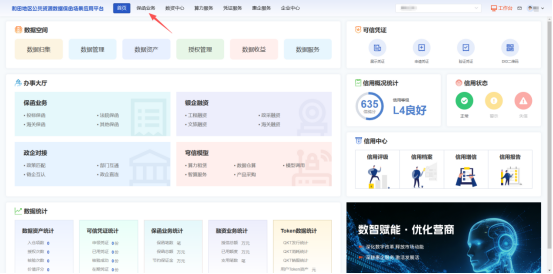
在首页的顶部菜单栏点击【保函业务】可以进入“产品中心”页面。在此页面,可以进行保函申请和保函询价两大操作。
2.1申请保函
首页快捷方式
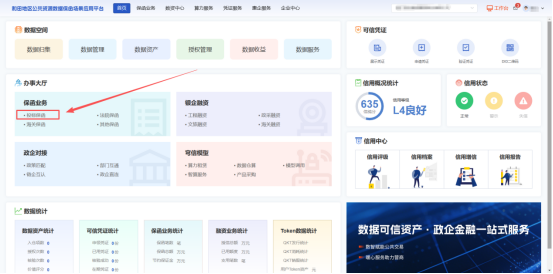
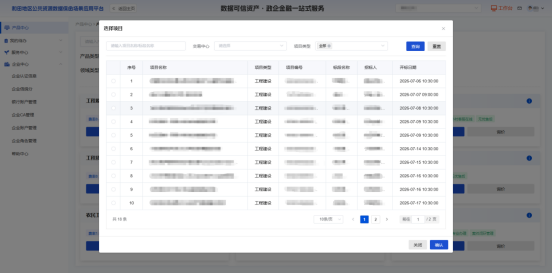
用户端首页【办事大厅】→【保函业务】,选中投标保函等对应产品,页面自动跳转至项目选择页,支持用户选择项目发起保函申请。
2.1.1保函申请流程
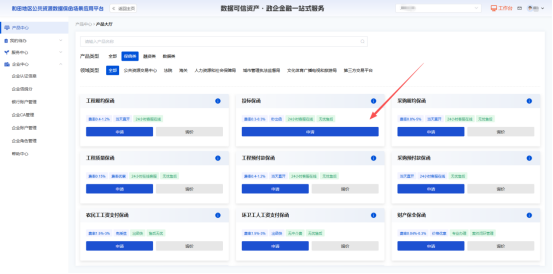
1.在【产品大厅】页面,点击“申请”按钮,或在首页【办事大厅】模块点击相应保函产品;
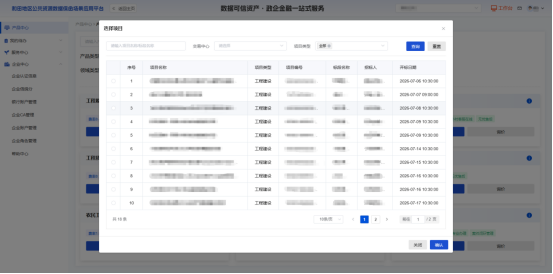
2.点击“选择项目”,并在弹出的项目列表中选择需要申请保函的项目,点击“确认”按钮;
3.进入项目保函申请页面后,选择金融机构,并勾选“确认并同意相关条款和《平台投保须知》”,点击下一步。
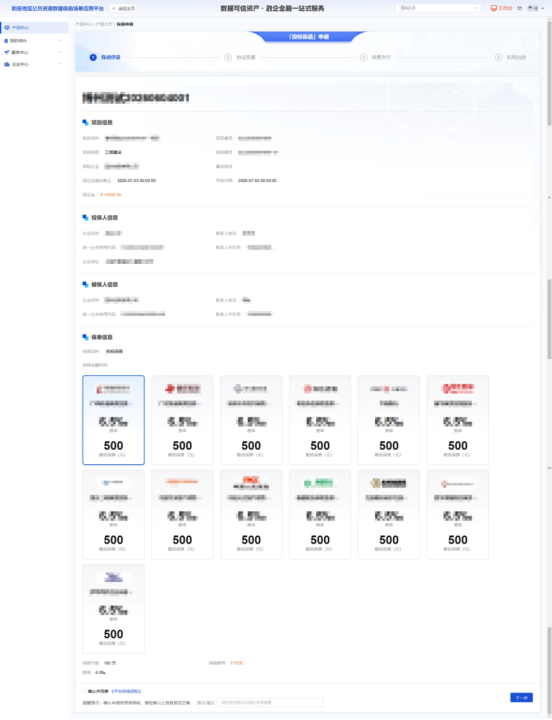
4.如果金融机构存在签章,下一步将进入签章页面(若不存在签章要求,则跳过此页面)。如需使用 CA 签章,请插入 CA 锁并启动 CA 驱动;若系统识别失败、签章操作无法完成,请退出 CA 驱动后刷新页面,改用平台合作第三方签章工具,电子在线签章完成签章。
在签章页面,点击右下角的“确认”按钮,即可完成签章操作。随后页面将跳转至支付页面;
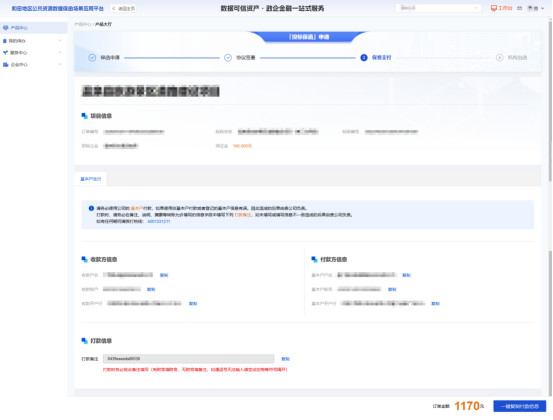
在确认支付完成后,点击左侧工作台中【我的代办】中的【我的订单】,用户可以在此查看订单状态和查询订单详情。
2.1.2保函自建项目申请流程
当某些保函产品在平台缺少项目信息时,需要用户自建项目来完成申请流程。以下以工程履约保函为例进行示范操作:
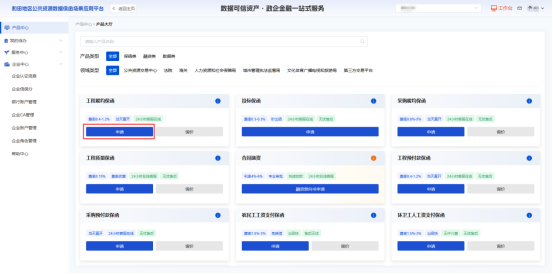
1.在【产品大厅】页面中,点击“申请”按钮,然后点击“选择中标的项目”。
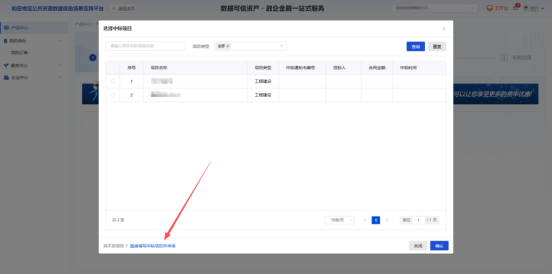
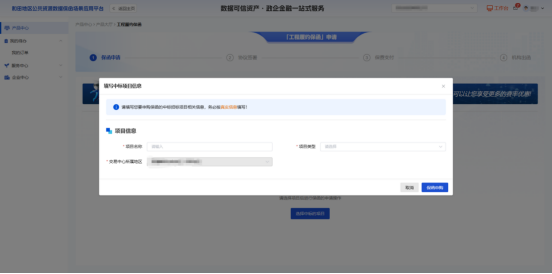
2. 在当前页面中,用户既可以选择已有的中标项目,也可以选择自建项目。
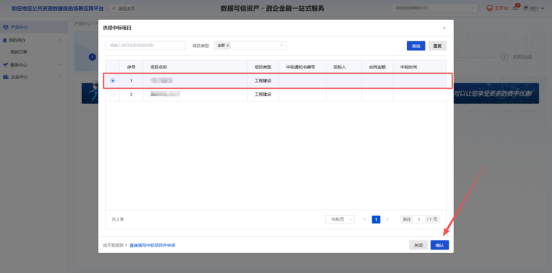
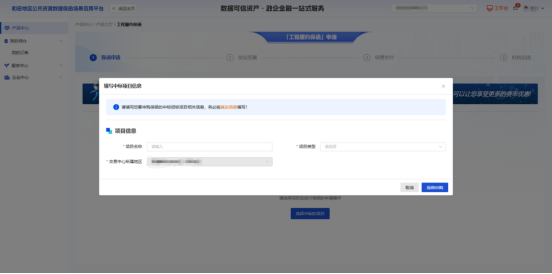
若选择自建项目,在自建项目页面,将项目名称、项目类型、交易中心所属地区信息补充完整,并点击“保函申购”;
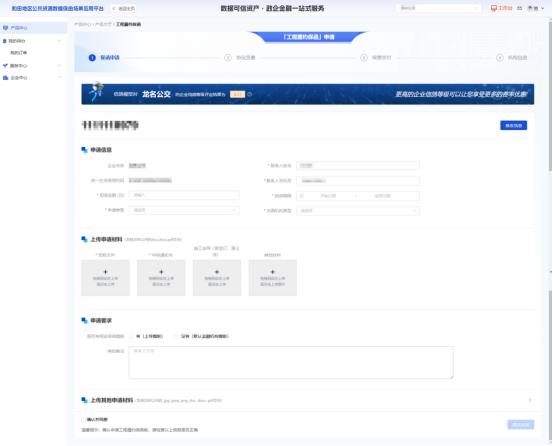
3.进入“保函申请”页面后,联系人姓名、联系人手机号、担保金额、担保期限、申请类型、出函机构类型、招标文件、中标通知书、施工合同(非必填)等信息上传,点击“确认”按钮。随后提交申请;
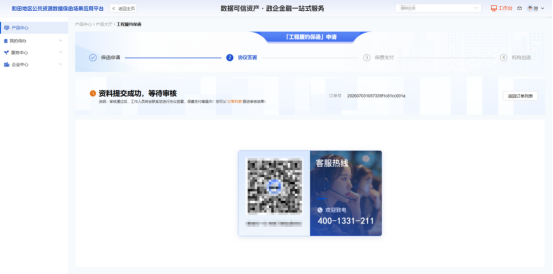
4. 提交申请后,用户只需等待电子保函客户专员的电话联系,便可获得专业且实惠的保函申请服务。同时,用户可以进入【订单中心】的订单列表查看订单的进度;
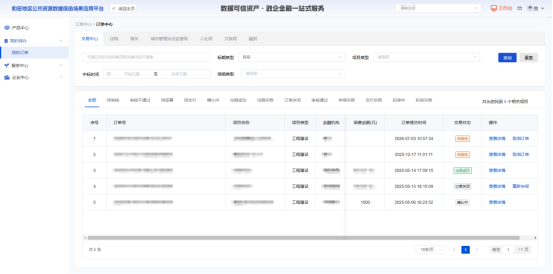
订单中心需要在交易中心将筛选条件的标期类型改为标后,才能查看标后的保函订单。
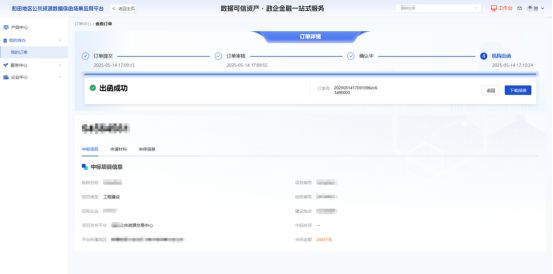
5.当订单完成出函后,用户可以在页面中查看到保函的详细信息。
2.2保函询价
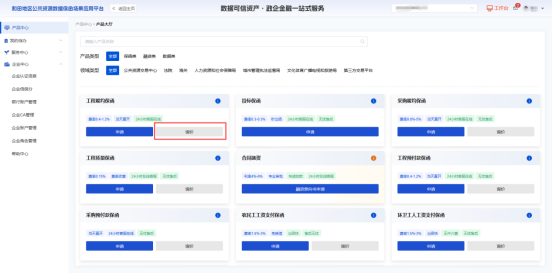
在【产品大厅】页面中找到需要询价的产品,例如工程履约保函,点击“询价”按钮。
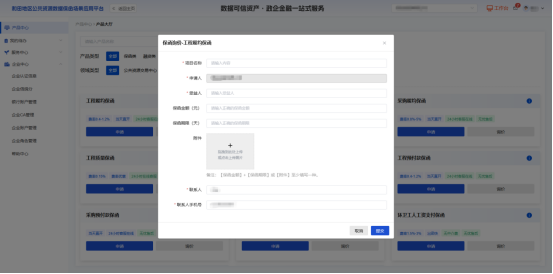
在弹出的保函询价界面中,将项目名称、申请人、受益人、保函金额、保函期限、联系人、联系人手机号等信息补充完整,并点击“提交”按钮。随后,用户只需等待电子保函客户专员的电话,即可获知相应的详细信息。
3.我的代办
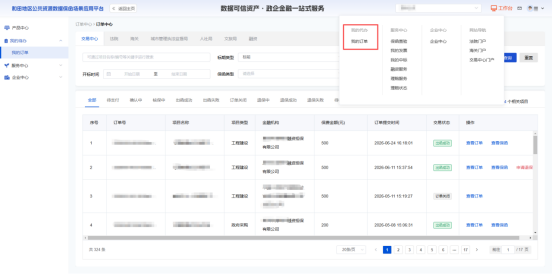
点击顶部菜单栏中【工作台】的【我的代办】中的“我的订单”,便可进入订单中心页面。该页面主要由交易中心、法院、海关、城市管理执法监督局、人社局、文旅局、融资不同场景的产品订单模块构成,方便企业对各类订单进行集中管理和查看。
3.1交易中心-投标保函
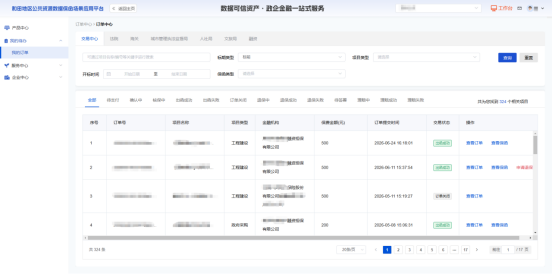
在“投标保函”页面中,企业可以清晰查看到所有的投标保函订单情况。针对单个项目,企业还能够进行一系列操作,如“查看订单”详情,了解订单的具体信息和状态;“查看保函”内容,确保保函符合业务需求;“申请退保”操作,在满足相关条件时及时退还保证金,优化企业资金流转。这些功能的设置,旨在为企业提供更加便捷、灵活的订单管理体验。
3.2标后保函
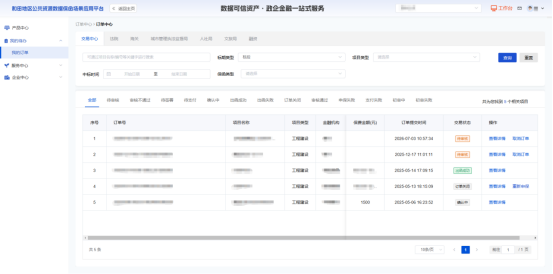
点击【订单中心】页面中的“交易中心”模块中,筛选条件的标期类型选择标后,即可查看所有标后保函订单。在此页面中,企业可以集中查看到所有标后保函的详细信息,包括保函的开具机构、金额、有效期等关键内容,便于企业进行统一管理和对比分析。
3.3其他保函
在【订单中心】页面中除了交易中心模块,还有法院、海关、城市管理执法监督局、人社局、文旅局和融资这些不同场景的产品模块订单列表页面。企业可以根据自己申请的不同场景的产品做出选择来查看到
4.服务中心
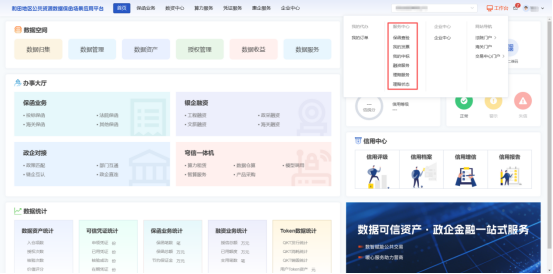
在菜单栏【工作台】里的【服务中心】,拥有保函查验、我的发票、我的中标、融资服务、理赔服务和理赔状态六大板块,为企业提供全方位的相关服务。
4.1保函查验
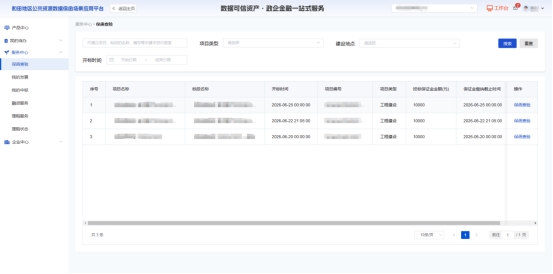
进入“保函查验”页面后,企业能够清晰查看到本账号过往所申请的所有保函记录。点击单个保函项目右侧的“保函查验”按钮,即可对相应保函展开查验操作。
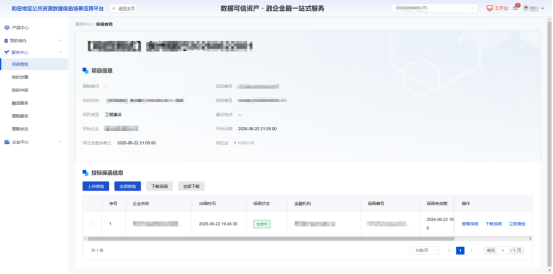
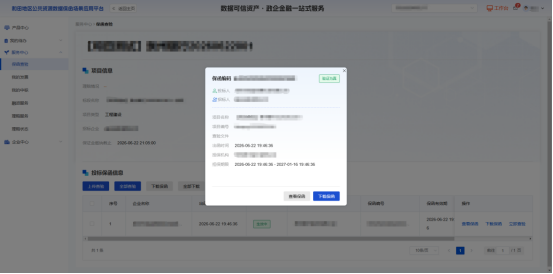
进一步点击右侧的“立即查验”选项,系统将快速反馈,帮助企业准确查看保函的真伪情况,为企业的业务活动提供可靠的保障。
4.2我的发票
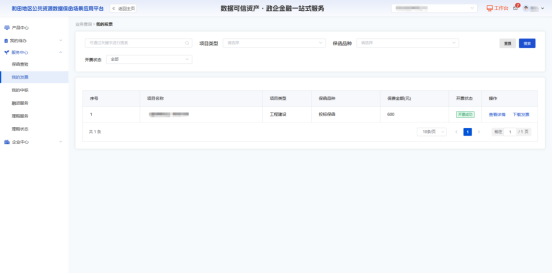
在“发票管理”页面中,对于已经开标的项目,企业可以进行发票申请操作。只需点击单个项目右侧的“立即开票”按钮,系统将按照既定流程处理申请,企业可根据提示查看发票开具进度,方便企业进行财务管理和税务申报。
4.3我的中标
点击工作台里的“我的中标”进入“我的中标”页面。
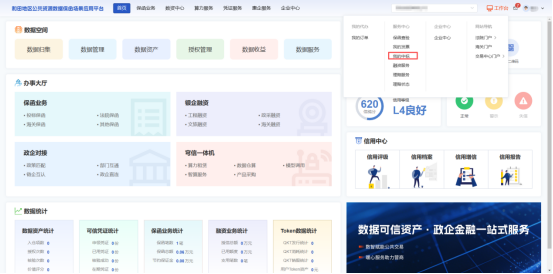
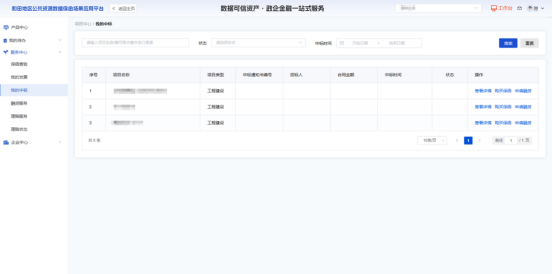
在中标项目列表中,每一个项目除了拥有“查看详情”功能外,还设有“购买保函”和“申请融资”按钮。
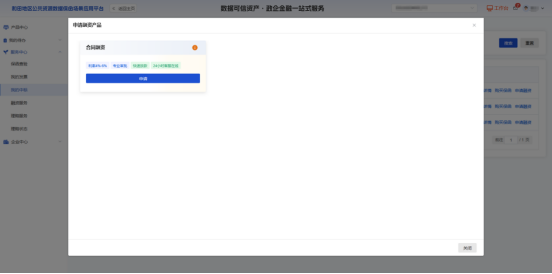
在中标项目列表中点击单个项目右侧的“申请融资”按钮,将进入“合同融资意向书”页面。
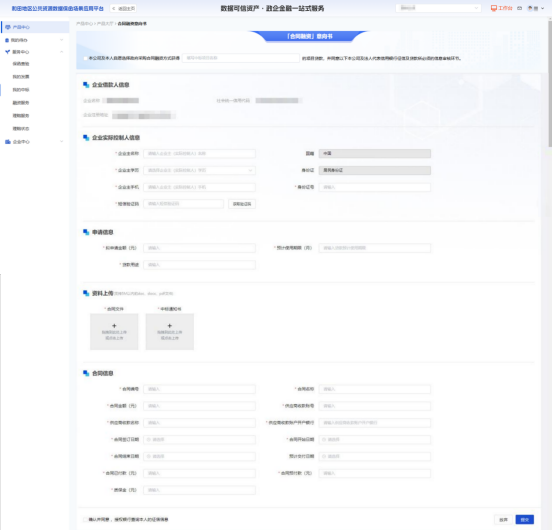
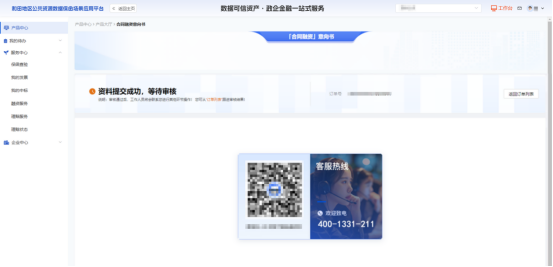
在该页面中,将企业实际控制人信息、申请信息、合同信息等文字信息补充完整,并上传合同文件、中标通知书等相关文件。同时,勾选“确认并同意,授权银行查询本人的征信信息”选项,最后点击“提交”按钮,完成申请融资申请操作。
相应产品订单的信息,满足企业多样化的业务需求,实现对不同类型产品的有效管理。
4.4融资服务
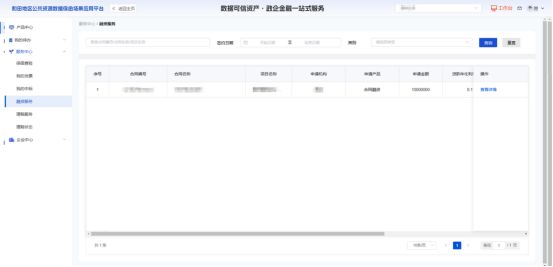
点击【服务中心】页面左侧的“融资合同”,即可进入融资合同页面。在这个页面中,企业可以全面、直观地查看项目融资的具体情况,包括但不限于融资进度、合同条款、资金使用状况等关键信息。通过这些信息,企业能够更好地进行财务管理和决策,保障项目的顺利推进。
4.5理赔服务
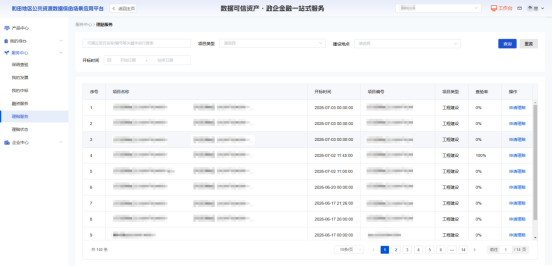
在【服务中心】页面中,点击左侧的“保函理赔”选项,即可进入理赔页面。对于招标代理机构而言,在此页面中点击单个项目右侧的“申请理赔”按钮,即可按照系统提示的流程进行理赔申请操作。这一功能旨在为企业在面临相关情况时,提供便捷、高效的理赔服务渠道,确保企业的合法权益得到及时维护。
4.6理赔状态
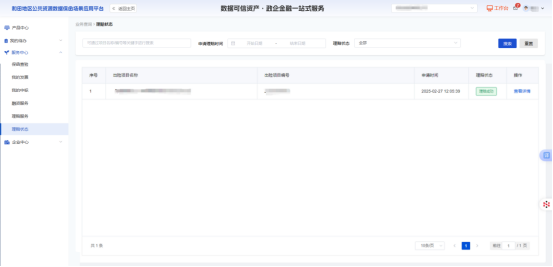
点击【业务查询】页面中的“保险理赔记录”选项,即可进入“保险理赔记录”页面。在此页面中,招标代理机构可以查询到不同项目的理赔情况,包括理赔申请时间、处理进度、赔付结果等详细信息,便于及时跟进和管理理赔业务。
5、企业中心
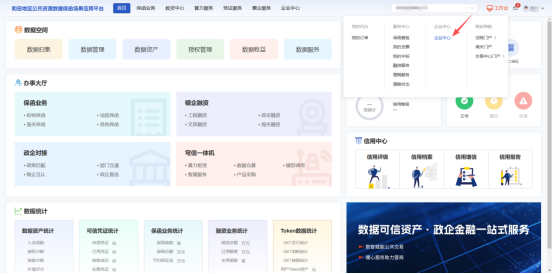
在点击顶部菜单栏中的【工作台】的“企业中心”,即可进入企业信息页面。该页面主要由企业认证信息、企业信鸽分、企业CA管理、企业账户管理、企业角色管理以及帮助中心等部分组成,为企业提供了全面的信息管理和服务功能。
5.1企业认证信息
点击顶部菜单栏中的【企业中心】,即可进入企业信息页面。该页面主要由企业认证信息、企业信鸽分、企业CA管理、企业账户管理、企业角色管理以及帮助中心等部分组成,为企业提供了全面的信息管理和服务功能。
5.1.1认证其他企业
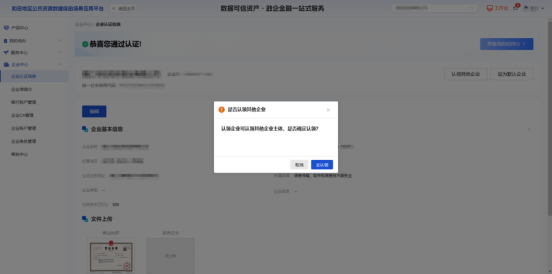
在“企业认证信息”区域中,点击右侧的“认证其他企业”按钮,系统将弹出“是否认领其他企业”的弹窗。若企业有相关需求,点击“去认证”按钮,即可进入“企业认证”页面,按照相关流程再次认证一家新的企业。(企业认证流程可参考3.1.2企业用户认证部分的详细说明)
5.1.2设为默认企业
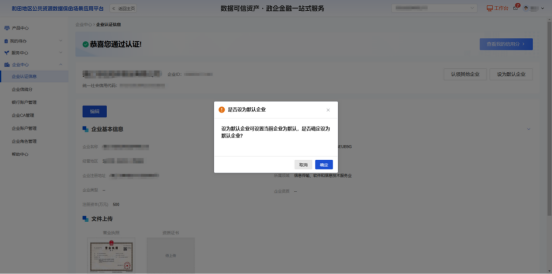
在“企业认证信息”区域中,点击右侧的“设为默认企业”按钮,系统将弹出“是否设为默认企业”的弹窗。若企业有此需求,点击“确定”按钮,该企业将被设定为默认企业,方便企业在后续操作中快速调用相关信息。
5.1.3更改企业信息
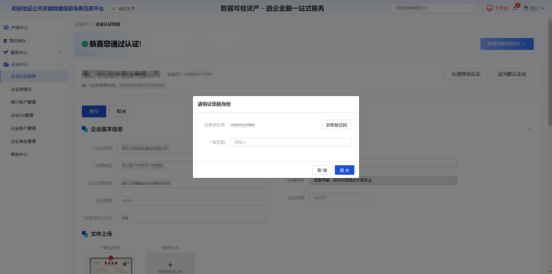
在“企业认证信息”区域中,点击“编辑”按钮,企业即可对自身的基本信息、营业执照、法人身份证等信息进行修改。当所有信息更改完成后,点击“提交”按钮,系统将提示输入手机验证码。输入正确的验证码后,再次点击“提交”按钮,即可完成企业信息的更改操作,确保企业信息的准确性和时效性。
5.2企业信鸽分
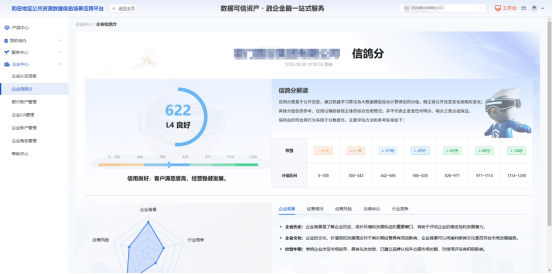
点击【企业中心】页面左侧的“企业信鸽分”选项,即可进入“企业信鸽分”页面。在该页面中,用户可以详细了解企业的信用评级情况,包括信用评分、评级等级、评估维度等信息,为企业的信用管理提供有力的参考依据。
5.3银行账户管理
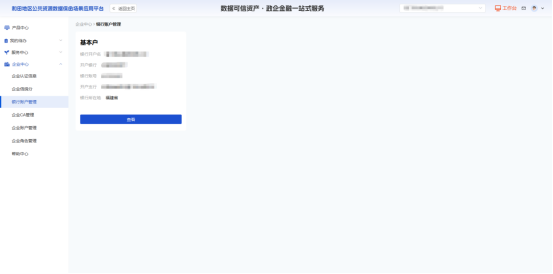
点击【企业中心】页面左侧的“银行账户管理”选项,即可进入“银行账户管理”页面。在该页面中,用户可以查看企业的基本户信息,包括账户名称、开户行、账号等内容。如企业需要更改基本户信息,可参考9.1.3更改企业信息的操作流程进行相应的修改。
5.4企业CA管理
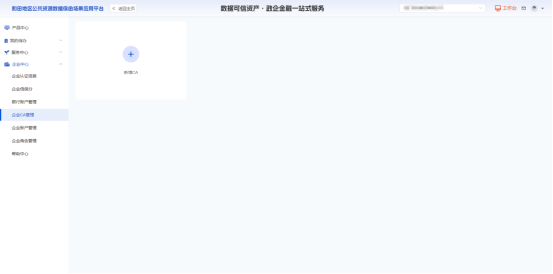
点击【企业中心】页面左侧的“企业CA管理”选项,即可进入“企业CA管理”页面。在该页面中,企业可以查看到所有与CA相关的信息,包括CA证书的有效期、使用状态等。
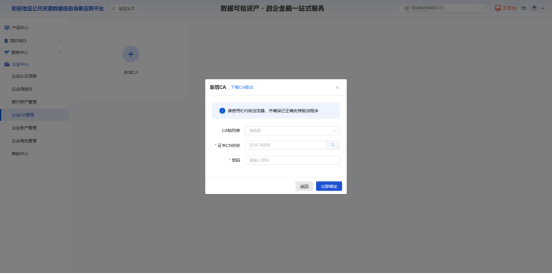
点击“新增CA”按钮,系统将通过提示引导企业下载CA驱动,并完成CA的绑定操作,确保企业在业务操作中的身份认证和数据安全。
5.5企业账户管理
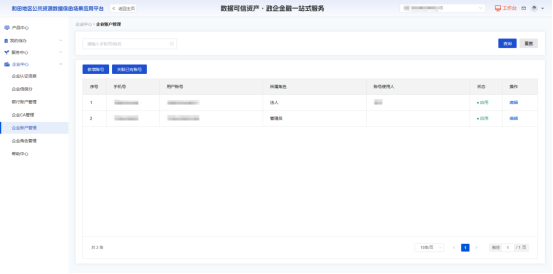
点击【企业中心】页面左侧的“企业账户管理”选项,即可进入“企业账户管理”页面。在该页面中,用户可以进行新增账号和关联已有账号等操作,以满足企业不同人员和业务的账户管理需求。
5.5.1新增账号
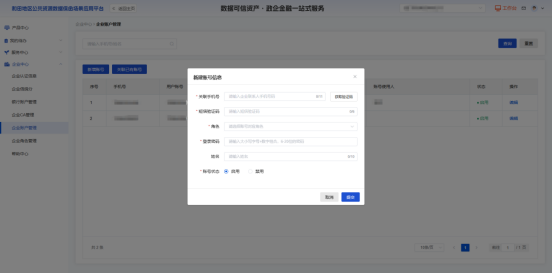
在“企业账户管理”页面中,点击“新增账号”按钮,系统将会弹出新增账号信息的弹窗。用户需在弹窗中准确填写关联手机号、验证码、角色、登录密码等信息,填写完成后点击“提交”按钮,即可新建一个子账号,方便企业进行权限分配和管理。
5.5.2关联已有账号
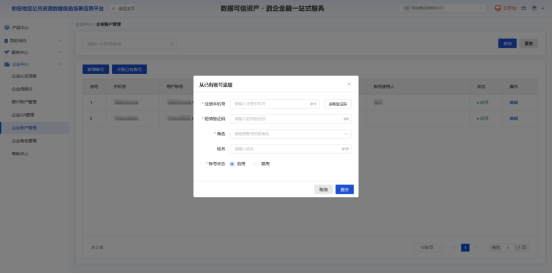
在“企业账户管理”页面中,点击“关联已有账号”按钮,系统将会弹出“从已有账号添加”的弹窗。用户在弹窗中补充完整相关信息后,点击确认,即可将该企业账号与另一个账户关联在一起,实现账户之间的信息共享和协同操作。
5.6企业角色管理
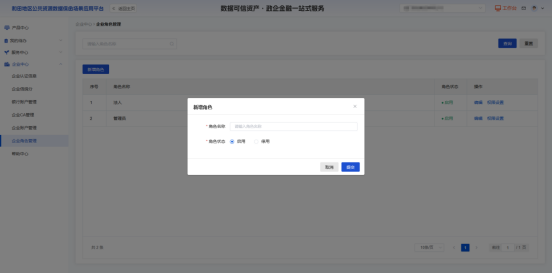
点击【企业中心】页面左侧的“企业角色管理”选项,即可进入“企业角色管理”页面。在该页面中,点击“新增角色”按钮,企业可以根据自身业务需求新增角色。
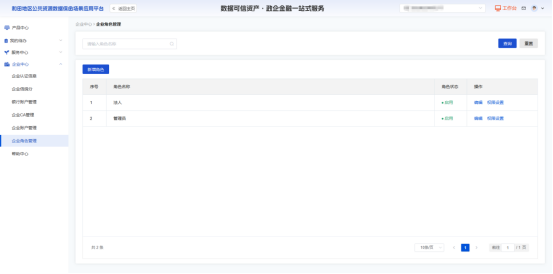
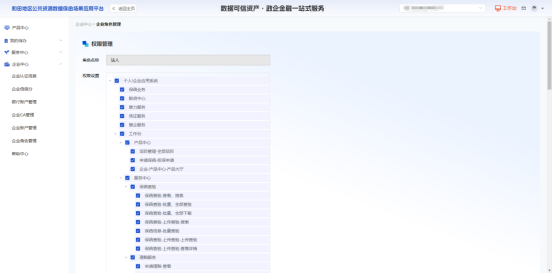
点击单个角色右侧的“权限设置”按钮,企业可以为该角色设定相应的权限,明确角色在系统中的操作范围和职责。角色的使用方法和权限设置可参考9.5.1新增账号中的角色选项部分的说明,以确保企业的权限管理更加合理、规范。
5.7帮助中心
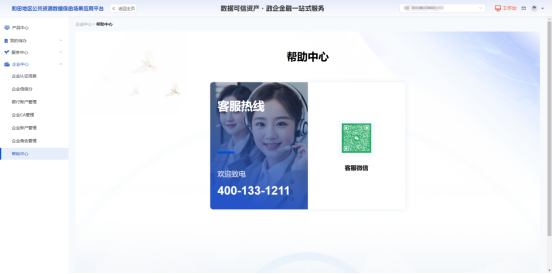
点击【企业中心】页面左侧的“帮助中心”选项,即可进入“帮助中心”页面。在此页面中,企业可以查看到客服电话和客服微信等联系方式,方便企业在遇到问题时能够及时获取帮助和支持,提升用户体验。